「Widgets On Pages」プラグインを利用可能にする
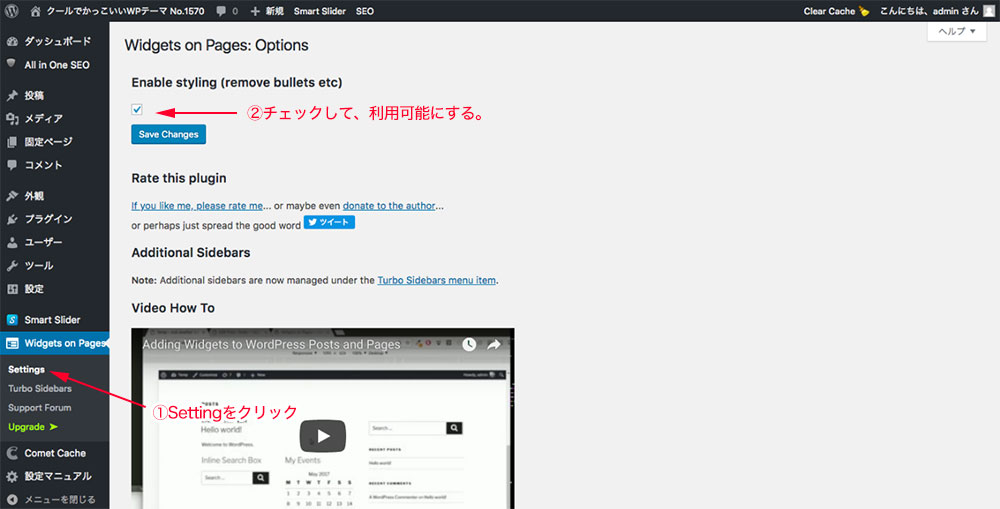
下図の様に、「Widgets On Pages」−「Settings」をクリックして、プラグインを利用可能にします。
ウィジェット領域(Turbo Sidebar)を追加する
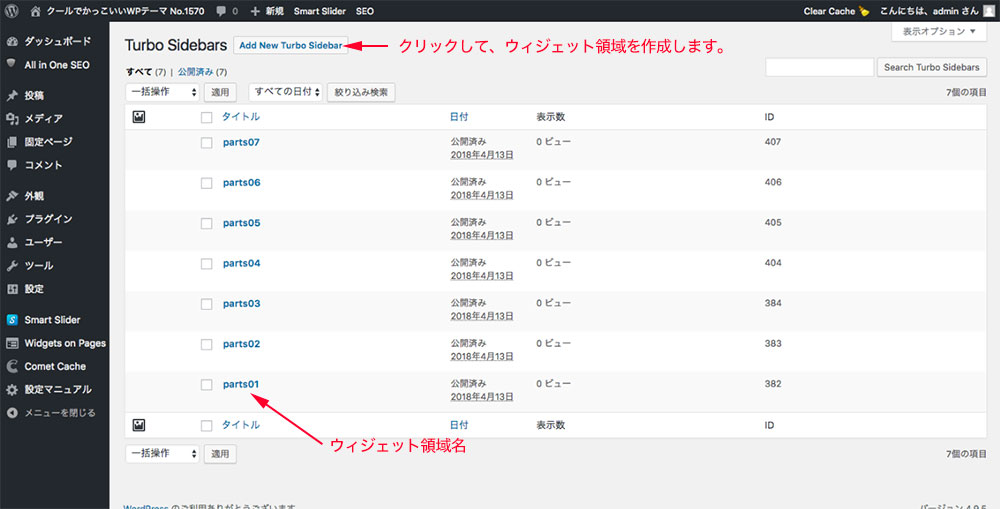
投稿や固定ページで利用するためのウィジェット領域(Turbo Sidebar)を必要数作成します。下図サンプルは、7つのウィジェット領域を作成しています。
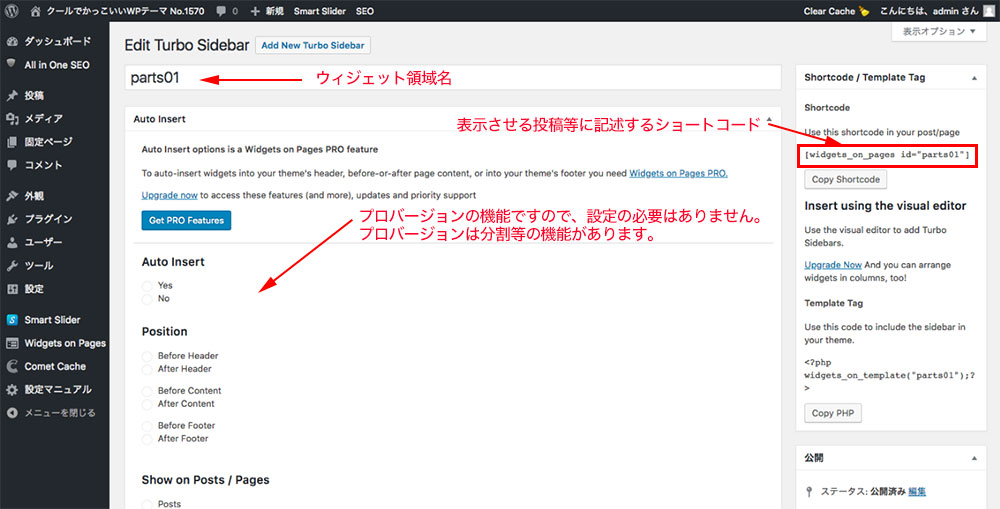
下図は、「新規作成」で、「parts01」のウィジェット領域の作成画面です。作成すると右サイドに、表示させるための「ショートコード」が表示されます。
この「ショートコード」は、後述のウィジェット設定でも表示されますので、ここで書き留める必要はありません。
ウィジェットの設定
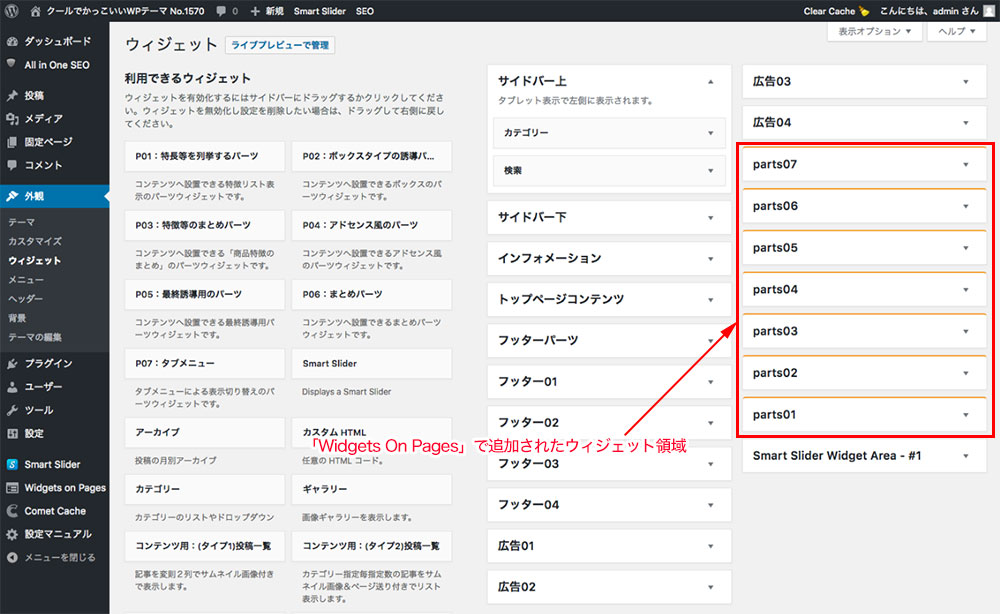
上記で作成した「ウィジェット領域」は、「外観」−「ウィジェット」に追加されて表示されます。
そして、通常のウィジェット設定と同じように、ウィジェットを追加します。
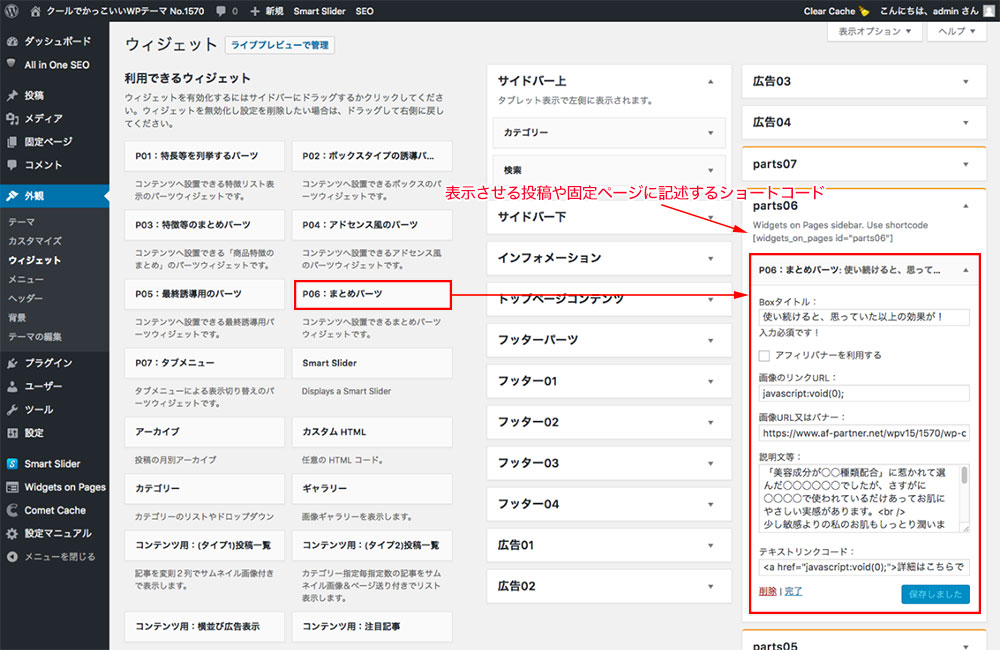
ウィジェットの表示(ショートコードを記述する)
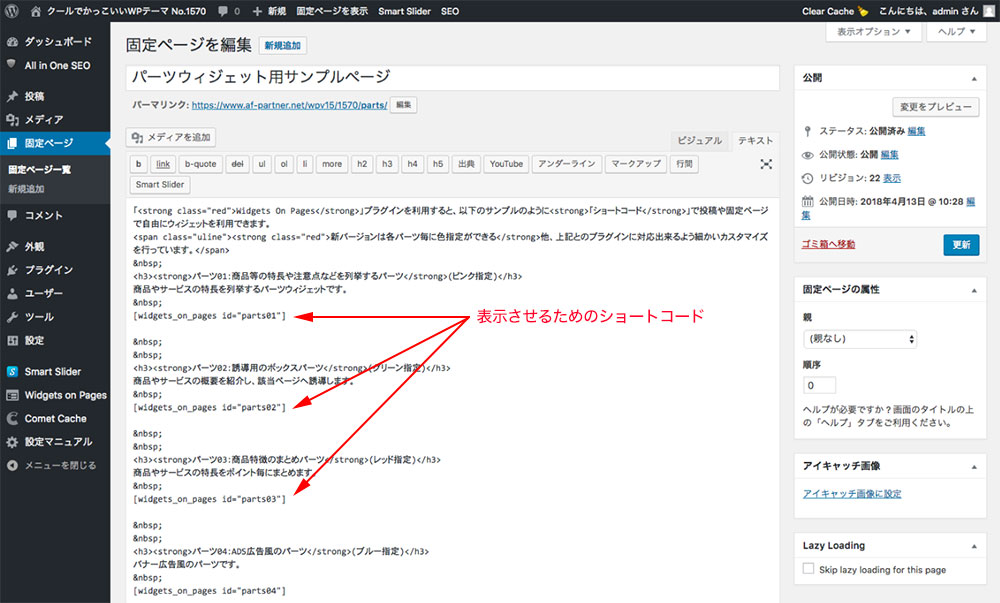
投稿や固定ページで、表示させたい箇所に上図の「ショートコード」を記述します。
下図は、固定ページに7つのウィジェットを設定してみました。通常は、一つのウィジェット領域に設定すれば同じ表示になるのですが、敢えて7つのウィジェット領域を作成して設定した「固定ページ編集」のサンプルです。
下図は、設定したウィジェットの表示サンプルです。
いい感じ!